2024年最新Chrome更新日志解析:新手升级、配置与排查指南
每次浏览器提示升级,你是否直接点击忽略?其实,Chrome更新日志里藏着提升上网体验的秘密。本文专为新手准备,带你避开晦涩的技术术语,直击版本升级的核心变化。我们将从首次安装配置、书签数据迁移,到解决升级后网页卡顿等真实场景,手把手教你如何利用更新日志优化浏览器设置,确保你的Chrome始终保持最佳状态。
浏览器右上角又亮起了绿色的“更新”按钮?很多新手面对版本升级总是犹豫不决,担心更新后原有的设置被打乱。其实,查看Chrome更新日志不仅能让你了解新功能,更是解决日常卡顿、崩溃问题的关键线索。接下来,我们将抛开复杂的代码,用最直白的方式,教你如何在新版本中完成无缝升级与基础配置。
升级前的准备:如何安全迁移旧版数据
很多新手在查阅Chrome更新日志发现心仪的新功能后,最担心的就是升级或重装会导致收藏夹丢失。在执行跨版本大更新前,建议先进行数据同步。点击右上角头像开启“同步功能”,确保书签、密码和扩展程序已备份至云端。如果你是从其他浏览器(如Edge或Firefox)迁移过来,只需在首次安装Chrome时,进入“设置”>“导入书签和设置”,勾选对应选项即可一键搬家。这样即使遇到版本回退或重装,你的核心数据也毫发无损。
读懂核心变化:内存节省模式的配置技巧
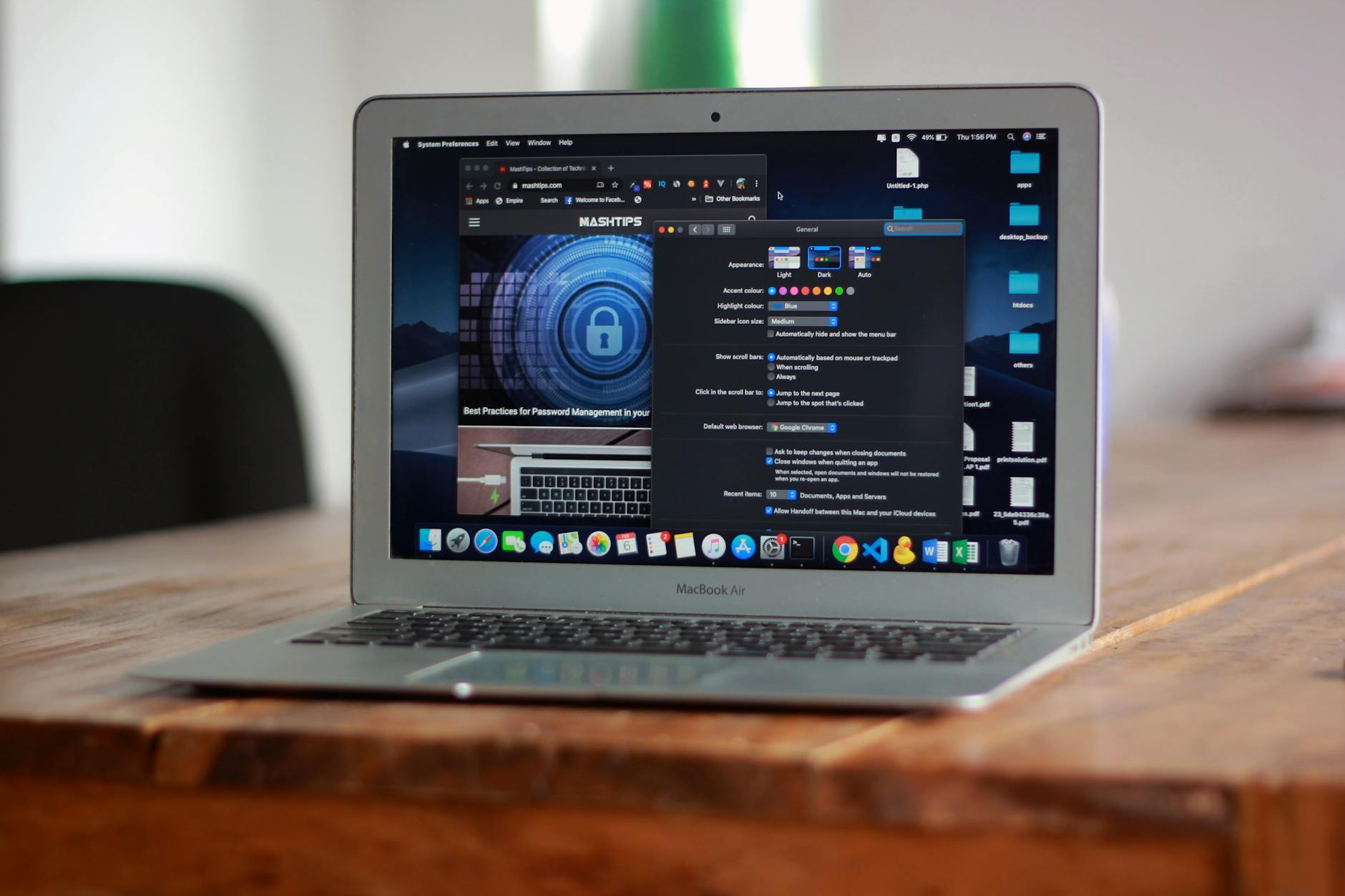
每次大版本迭代,性能优化都是Chrome更新日志的重头戏。例如自Chrome 110版本起全面引入的“内存节省程序”(Memory Saver),就是针对“吃内存”老毛病的一剂良药。新手在升级到最新版后,如果发现多开标签页时电脑风扇狂转,可以手动进入“设置”>“性能”面板。将“内存节省程序”开关打开,并可以在下方设置“始终保持活动状态的网站”白名单。这样既能释放闲置标签页占用的系统资源,又能保证你正在编辑的在线文档不会因为休眠而丢失数据。

避坑指南:更新后网页加载异常的排查
升级虽好,但偶尔也会遇到“水土不服”。部分用户在跟随Chrome更新日志完成升级后,可能会遇到特定网页排版错乱或视频无法播放的情况。这通常是旧版缓存与新版渲染引擎冲突导致的。遇到这类问题,不要急着卸载重装。按下快捷键 Ctrl + Shift + Delete 调出清除浏览数据面板,时间范围选择“所有时间”,仅勾选“缓存的图片和文件”并清除。若问题依旧,尝试在地址栏输入 chrome://flags,搜索并重置实验性功能(Reset all),通常能解决大部分升级后遗症。
静默更新与手动干预:掌控你的版本进度
Chrome默认采用后台静默更新机制,这也是为什么你经常在不知不觉中就用上了新版。但对于网络环境受限或需要固定版本办公的新手来说,了解如何查看当前进度至关重要。点击浏览器右上角的三个点,选择“帮助”>“关于 Google Chrome”,系统会自动检查并展示当前具体版本号(如 120.0.6099.109)。如果更新因网络中断卡在“正在检查更新”,你可以直接前往官方下载页面获取最新的离线安装包进行覆盖安装,此操作不会影响你现有的任何配置和扩展。
常见问题
为什么我的浏览器右上角提示更新的按钮颜色不一样?
按钮颜色代表了更新发布的时间长短。绿色表示更新已发布2天,橙色表示4天,红色则意味着该版本已经发布超过一周。建议看到红色提示时尽快重启浏览器完成升级,以获取最新的安全补丁。
刚装好的新版Chrome,主页被篡改了怎么恢复?
这通常不是官方更新导致的,而是安装了附带捆绑插件的非纯净版。请进入“设置”>“启动时”,重新勾选“打开特定网页或一组网页”,并手动输入你需要的网址。同时建议在“扩展程序”中排查并关闭不认识的插件。
查阅历史版本的更新记录对普通用户有意义吗?
有很大帮助。如果你在某次升级后发现常用的网银插件失效,通过查阅历史日志可以确认是否是新版禁用了某项旧技术(如特定API)。这能帮你快速判断是等待插件开发者适配,还是暂时降级浏览器版本。
总结
想要体验最新特性并获取最安全的浏览环境?立即访问官方页面下载最新版Chrome,或查阅完整的Chrome更新日志获取更多技术细节!