访问官方 Chrome下载 页面,系统会自动识别您的操作系统(Windows 10/11, macOS 12+ 或 Linux)。
Windows 用户运行 ChromeSetup.exe(约 1.2MB 在线安装包);macOS 用户打开 googlechrome.dmg 并将图标拖入应用程序文件夹。
安装完成后,Chrome 将自动启动。您可以选择登录 Google 账号以同步书签和设置。
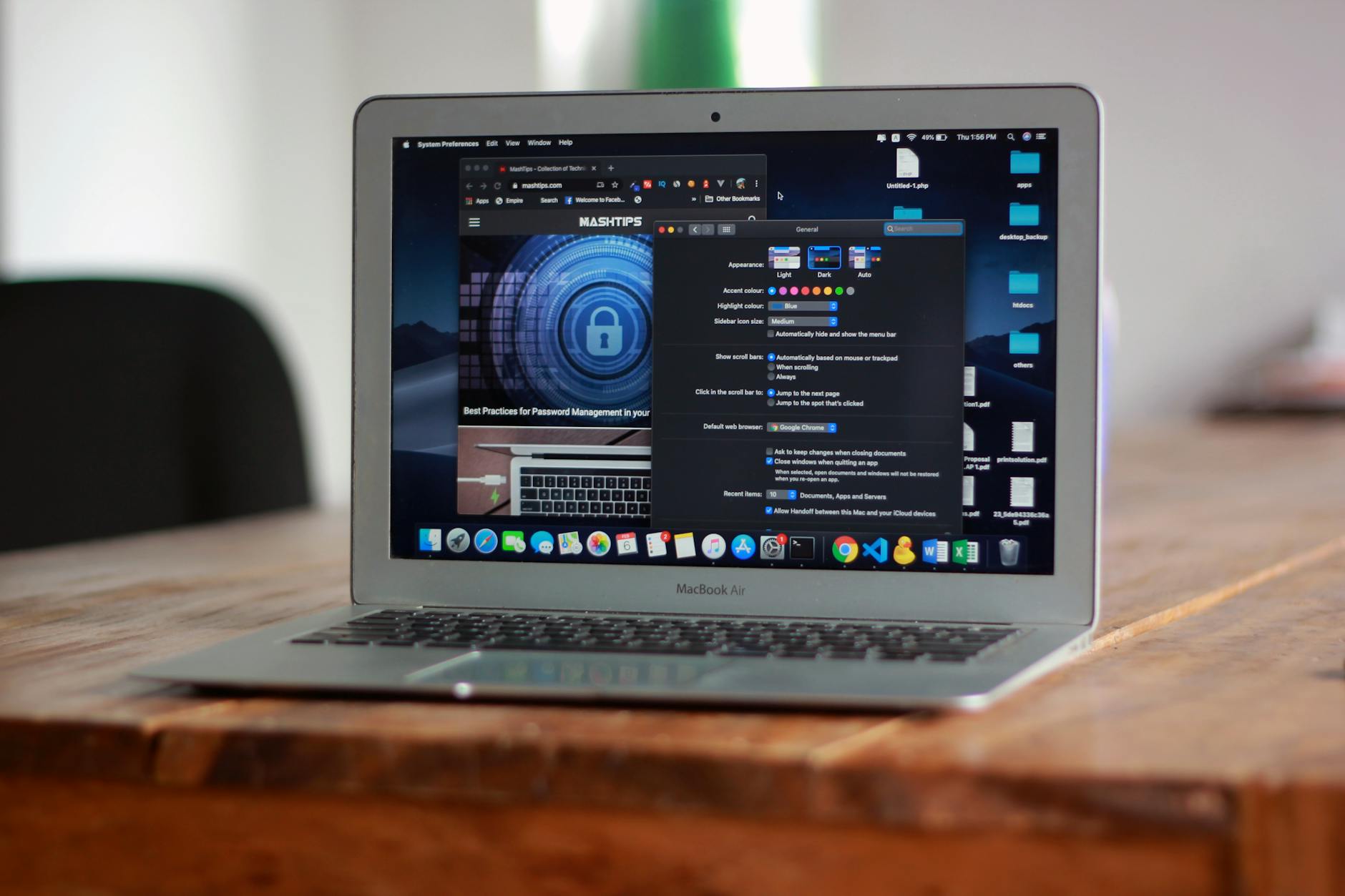
利用右键点击标签页进行分组,或使用搜索功能快速定位已打开的页面。
请检查您的磁盘空间是否充足(建议预留 500MB 以上),并确保已关闭防火墙或第三方安全软件的拦截功能。若在线安装失败,请尝试下载离线安装程序包。
尝试清理缓存:在地址栏输入 chrome://settings/clearBrowserData,选择“时间范围:所有时间”,勾选“缓存的图片和文件”后点击清理。
请检查插件冲突。建议在“无痕模式”下打开相同页面,若显示正常,请依次禁用扩展程序以排查干扰项。
熟练使用快捷键可以显著提升在 Chrome 中的工作效率:
| 打开新标签页 | Ctrl + T |
| 重新打开关闭的标签 | Ctrl + Shift + T |
| 快速搜索(定位地址栏) | Ctrl + L |
| 打开任务管理器 | Shift + Esc |
提示:更多高级设置可访问 Chrome 首页 了解如何优化隐私与性能表现。
