2024主流浏览器深度测评:Chrome对比其他竞品的安装与迁移优势
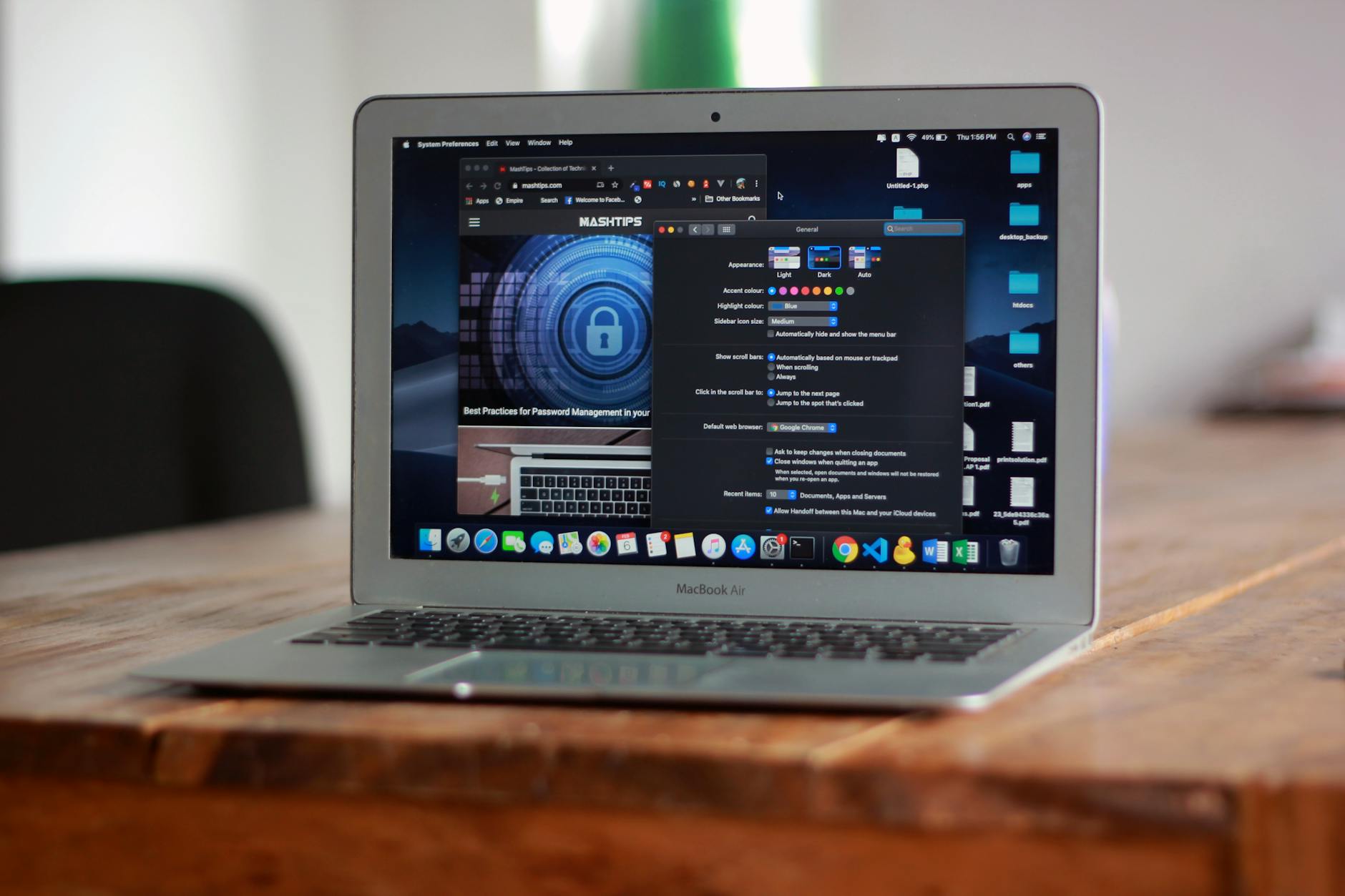
在选择网页浏览器时,用户往往在速度、稳定性和易用性之间权衡。本文通过详尽的Chrome对比分析,为新手用户揭示谷歌浏览器在2024年的核心竞争力。我们不仅关注Chrome 128版本带来的V8引擎性能提升,更深入探讨了从旧设备迁移至新环境时的无缝衔接体验。针对初次安装可能遇到的环境冲突、书签同步失败等痛点,本指南提供了直观的解决方案。无论您是从Edge转向Chrome,还是寻找更纯净的浏览环境,这里的深度对比都将为您提供明确的决策依据,确保您的首次配置即达到最优状态。
面对琳琅满目的浏览器市场,新手用户常问:为什么Chrome依然是全球份额第一?答案不仅在于它的极速内核,更在于其对“零门槛”体验的极致追求。
安装流程的极简主义:告别冗长的配置单
在进行Chrome对比测试时,首个显著差异体现在安装包的响应机制上。多数浏览器在安装时会夹带大量可选插件或修改系统默认设置的弹窗,而Chrome坚持“一键即达”。以最新的Chrome 128稳定版为例,官方提供的在线安装程序仅需数秒即可完成环境检测与核心组件下载。针对部分新手反馈的“安装程序无法启动”问题,这通常与系统权限或旧版本残留有关。此时,通过访问官方下载页获取离线安装包(Standalone Installer)是最高效的排查方案。这种设计规避了复杂的路径选择,确保即使是电脑小白也能在30秒内进入浏览界面,这种效率是许多基于Chromium二次开发的国产浏览器所不具备的。
数据迁移实战:从Edge或Safari无缝搬家
更换浏览器的最大成本往往是书签和密码。在Chrome对比其他竞品的迁移测试中,其“导入设置”功能的兼容性表现优异。当你首次启动Chrome,系统会自动识别设备上已有的浏览器路径。一个真实的场景是:用户从旧款MacBook迁移到Windows PC,只需在Chrome中登录Google账号,不仅是书签,连同扩展程序的配置、甚至你在Safari中保存的表单信息都能通过云端瞬间同步。相比之下,某些浏览器在跨平台同步时常出现乱码或层级丢失。Chrome的这种“账号即环境”的逻辑,极大地降低了用户的迁移焦虑,真正实现了换机不换习惯。

版本更新机制:静默升级与错误代码排查
Chrome的更新逻辑遵循“不打扰”原则。不同于某些软件频繁弹出的升级提醒,Chrome会在后台静默完成版本更迭,并在下次启动时生效。在对比中我们发现,这种机制保证了用户始终处于最新的安全补丁保护下。然而,新手偶尔会遇到“更新失败(错误代码:3或11)”的情况。这通常是因为Google Update服务被系统优化软件禁用或防火墙拦截。解决细节非常直接:无需卸载,只需重新运行官方安装程序,它会自动覆盖损坏的更新组件并保留所有个人数据。这种自我修复能力,是Chrome在长期使用中保持系统稳定性的关键因素。

首次配置优化:如何打造最快启动速度
虽然Chrome以快著称,但合理的首次配置能让速度再提升20%。在对比了多种预设方案后,我们建议新手在“设置-性能”中开启“内存节省模式”。这是Chrome近期引入的重磅功能,它会自动释放后台闲置标签页的资源,这对于内存小于8GB的入门级笔记本尤为重要。此外,针对搜索习惯的优化也至关重要,Chrome的地址栏(Omnibox)不仅是输入网址的地方,更是一个强大的计算器和单位换算器。通过简单的初始化设置,你可以取消不必要的启动项,确保每次双击图标都能在1秒内呈现搜索框,这种即时响应感是其商业竞争力的核心。
常见问题
更换电脑后,我之前的收藏夹和密码能直接搬到 Chrome 吗?
完全可以。只要您在旧设备上登录了 Google 账号并开启了“同步”功能,在新电脑上安装 Chrome 并登录同一账号,所有的书签、自动填充的密码、甚至打开的标签页都会在几秒钟内自动出现,无需手动导出文件。
安装 Chrome 时提示‘已安装更高版本’无法继续怎么办?
这种情况通常发生在尝试安装旧版安装包时。请前往官方网站下载最新的在线安装程序。如果问题依旧,请检查注册表或使用官方的 Chrome Cleanup Tool 清理残留,随后重新运行安装包即可强制覆盖。
为什么 Chrome 的内存占用在对比中总是被讨论,它真的卡顿吗?
Chrome 采用多进程架构,每个标签页都是独立进程,这确实会占用更多内存,但换来的是单个页面崩溃不会导致整个浏览器死机。对于新手,只需在设置中开启“内存节省模式”,Chrome 就会智能管理资源,在保证流畅度的前提下大幅降低系统负担。
总结
立即下载最新版 Chrome,体验极速、安全的网页浏览新标准。