
本篇《Chrome 设置优化与稳定性建议 202605》专为新手用户打造,深度解析从官方渠道获取无篡改正版安装包到跨端环境搭建的全流程。内容涵盖最新版本 122.0.6261 的系统要求、多设备数据毫秒级同步配置,并提供解决安装包无法启动、硬件加速冲突等真实痛点的实操排障方案。助您快速掌握核心设置,彻底告别卡顿与崩溃,打造高效稳定的网页浏览体验。
截至2026年05月,掌握正确的浏览器配置策略是提升数字工作效率的关键。本文将为您拆解最新版 Chrome 的核心设置与排障技巧,助您轻松驾驭这款强大的生产力工具。
保证浏览器稳定性的最核心前提,是确保安装源的纯净。网络上充斥着各类被篡改的第三方绿化版,极易引发弹窗广告或隐私泄露。因此,强烈建议新手用户直接通过官方通道(/download.html)获取正版安装包。本站提供的所有安装程序均经过官方签名,确保无广告、无插件。在完成初始部署后,Chrome 的静默更新机制会在后台自动运行。为了确保您始终受到最新安全补丁的保护,建议每月定期点击右上角的“三个点”菜单,进入“帮助”>“关于 Google Chrome”手动检查版本状态。当提示“Chrome 已是最新版本”时,意味着您的浏览器已具备抵御最新网络威胁的能力。良好的更新习惯是维持系统长期稳定运行的关键基石。
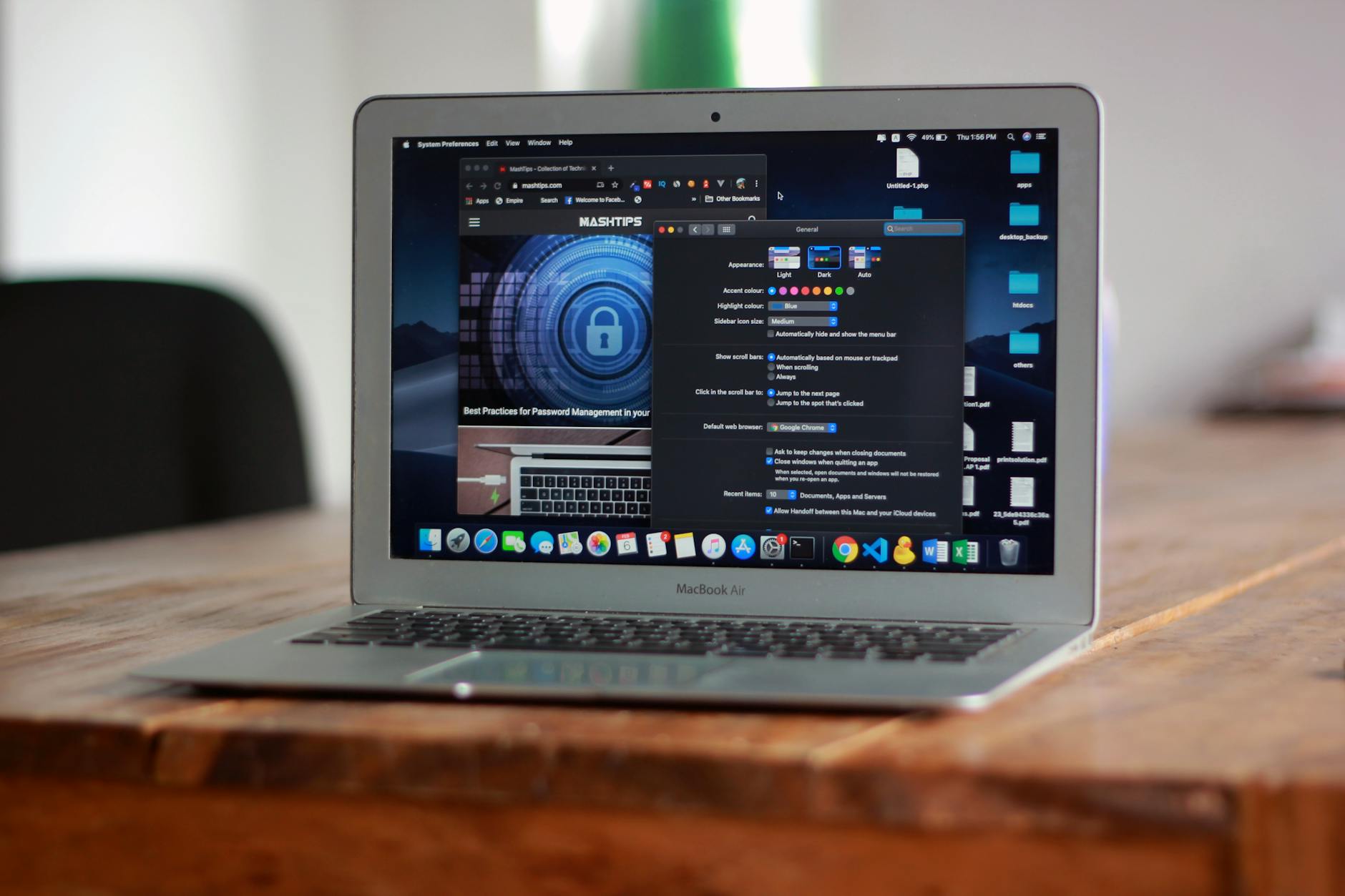
截至2026年05月,Chrome 依然是追求速度与安全性的首选浏览器。针对最新稳定版本(122.0.6261),新手用户在完成约150MB的官方安装包部署后,首要任务是进行性能优化配置。许多用户在开启数十个标签页时常遇到卡顿问题,这通常是因为未正确配置内存管理。建议进入“设置”>“性能”,开启“内存节省程序”。该功能会自动释放非活动标签页占用的内存,确保当前工作区域的流畅度。此外,对于需要常驻后台的网页(如在线文档或即时通讯工具),可以通过添加白名单,防止其被系统休眠。这种针对性的设置优化,不仅能显著降低设备的运行负载,还能大幅提升浏览器的整体稳定性,是搭建高效生产力环境的第一步。
在多设备办公成为常态的今天,数据迁移的效率直接影响工作节奏。Chrome 2026年3月更新版本已全面优化对 Windows 10/11 及 macOS 12 及以上系统的支持。真实使用场景中,当您从旧电脑切换到新设备时,只需在新设备的 Chrome 中登录同一个 Google 账号,即可实现书签、历史记录、密码和打开的标签页在所有设备间的毫秒级同步。为了保障同步的稳定性与隐私安全,建议在“同步功能和 Google 服务”设置中,开启“加密同步数据”选项,并设置独立的同步密码。这样即便设备遗失,云端数据也无法被轻易读取。对于新手而言,这种无需手动导出配置文件的迁移方式,不仅降低了操作门槛,更避免了数据丢失风险。

在日常使用中,部分新手用户可能会遇到浏览器无法启动或频繁闪退的真实痛点。这类稳定性问题往往与显卡驱动冲突或用户配置文件损坏有关。一个典型的排查细节是:如果 Chrome 在打开特定视频网站时直接黑屏崩溃,大概率是硬件加速导致的。此时,您可以右键点击桌面快捷方式,在“目标”路径末尾添加参数 --disable-gpu,强制以软件渲染模式启动浏览器。成功进入后,前往“系统”设置关闭“使用硬件加速模式”,再重启即可恢复正常。若问题依旧,可尝试定位到系统盘的 AppData\Local\Google\Chrome\User Data 目录,将 Default 文件夹重命名为 Default_backup,强制浏览器生成全新的纯净配置文件。掌握这些排障技巧,能帮您快速脱离困境。
这通常是显卡驱动与浏览器的硬件加速模块不兼容导致的。建议进入 Chrome 设置,在搜索栏输入“硬件加速”,将“使用硬件加速模式”关闭后重启浏览器即可解决该稳定性问题。
请务必通过官方下载入口(/download.html)获取安装程序。截至2026年05月,官方版本大小约为 150MB,且带有 Google LLC 的数字签名,安装过程中绝对不会捆绑任何第三方安全卫士或主页锁定插件。
请先检查两台设备是否登录了同一个账号,并在“同步和 Google 服务”中勾选了“打开的标签页”。若仍未同步,可尝试在地址栏输入 chrome://sync-internals 检查底层的同步状态,或注销后重新登录账号触发数据拉取。
准备好体验极致流畅的网页浏览了吗?立即访问 [Chrome官方免费下载](/download.html) 获取最新正版安装包,或前往 [Chrome应用场景](/use-cases.html) 探索更多提升效率的实用配置技巧!
相关阅读:Chrome 设置优化与稳定性建议 202605,Chrome 设置优化与稳定性建议 202605使用技巧,新手必看:Chrome 安装 下载与安装指南 202605 官方正版获取全流程
