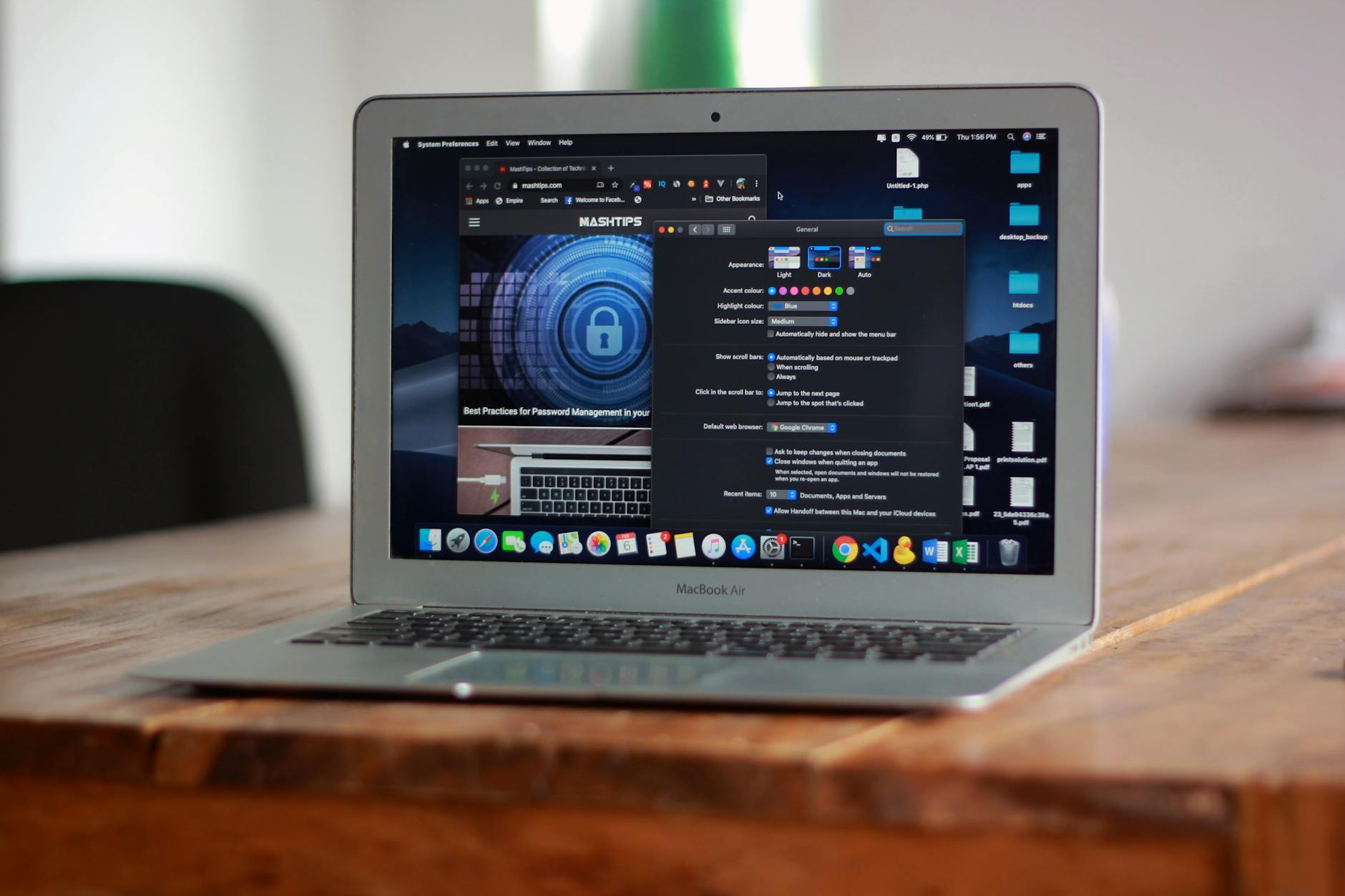
面对全新的浏览器部署与日常维护,本文为您整理 Chrome 安装 常见问题与排查 202610 核心指南。截至2026年10月,内容涵盖正规下载入口、系统环境核对、首次安装配置,以及硬件加速黑屏、Google账号同步延迟等真实故障的排查细节,帮助新手快速建立稳固的浏览环境。
在更换新设备或重新部署浏览器时,顺利完成安装与初始配置至关重要。本文针对新手用户在安装及使用中常遇到的痛点,提供清晰直观的操作路线与故障应对方案。
在开始部署前,建议通过官方通道获取安装包,以确保程序的安全与稳定。本站提供的所有安装程序均经过 Google 官方签名,确保无广告、无插件、无篡改。截至2026年10月,主流桌面端系统要求通常支持 Windows 10/11、macOS 12 及以上版本。在下载前,请务必核对当前操作系统的位数与版本,避免因架构不匹配导致安装程序无法启动或运行报错。
成功安装后,首次打开浏览器将进入初始化引导界面。此时建议直接登录 Google 账号,以便开启跨设备同步功能。通过登录账号,您的书签、历史记录、保存的密码以及当前打开的标签页会自动在不同设备间无缝流转。如果您是从旧电脑迁移数据,可以在设置中导入原有浏览器的书签与扩展程序,让新环境迅速进入高效运转状态。

在实际部署中,新手可能会遇到安装程序无响应或打开后出现黑屏的突发情况。若安装包下载后双击无反应,通常是由于系统后台残留旧进程或第三方安全软件误拦截,建议先在任务管理器中结束残留的安装进程并关闭拦截软件再试。若遇到页面渲染黑屏或闪烁,多半与显卡驱动兼容性有关,此时可以通过快捷方式添加参数禁用硬件加速,或者前往设备管理器更新显卡驱动程序来彻底解决。
部分用户在配置完成后会发现 Google 账号的密码或书签未能及时同步。这通常由本地网络波动或 DNS 解析异常引起。排查时可先检查网络连接状态,尝试切换网络或重置浏览器网络设置。如果问题依旧,建议退出当前账号后重新登录,触发服务器端与本地数据的强制校验,从而恢复数据的实时更新能力。
这通常是因为后台已有残留的安装进程在运行,或者被本地安全软件拦截。建议打开任务管理器结束相关进程,关闭杀毒软件后以管理员身份重新运行安装包。
最便捷的方式是在旧设备上登录 Google 账号并确保同步开关全部开启;在新设备上登录同一个账号后,数据会自动下载同步。也可以通过导出书签 HTML 文件进行手动导入。
这一般是由于硬件加速与当前显卡驱动存在冲突。您可以尝试在快捷方式属性的目标路径末尾添加 --disable-gpu 参数禁用硬件加速,或者及时升级显卡驱动来修复该现象。
想要获取更多官方正版安装包、功能亮点说明以及详细的图文配置教程?欢迎访问 /download.html 页面,轻松完成您的 Chrome 浏览器部署。
相关阅读:Chrome 安装 常见问题与排查 202610,Chrome 安装 常见问题与排查 202610使用技巧,Chrome 设置优化与稳定性建议 202610:新手必看的流畅配置指南
