想要快速上手全球最受欢迎的浏览器?本篇Chrome教程专为新手打造,涵盖从官网安全下载到首次运行的完整流程。我们将深入探讨如何解决“安装程序无法启动”等常见痛点,并指导你利用Google账号实现书签与密码的跨设备同步。无论你是从旧版浏览器切换而来,还是需要优化当前的上网体验,这里都有最实用的避坑指南和效率技巧,助你打造专属的极速上网环境。
欢迎阅读这份深度Chrome教程。我们将跳过冗长的功能介绍,直接进入你最关心的操作环节:如何确保安装成功、如何让界面更符合你的习惯,以及如何将旧浏览器的珍贵数据一键搬家。
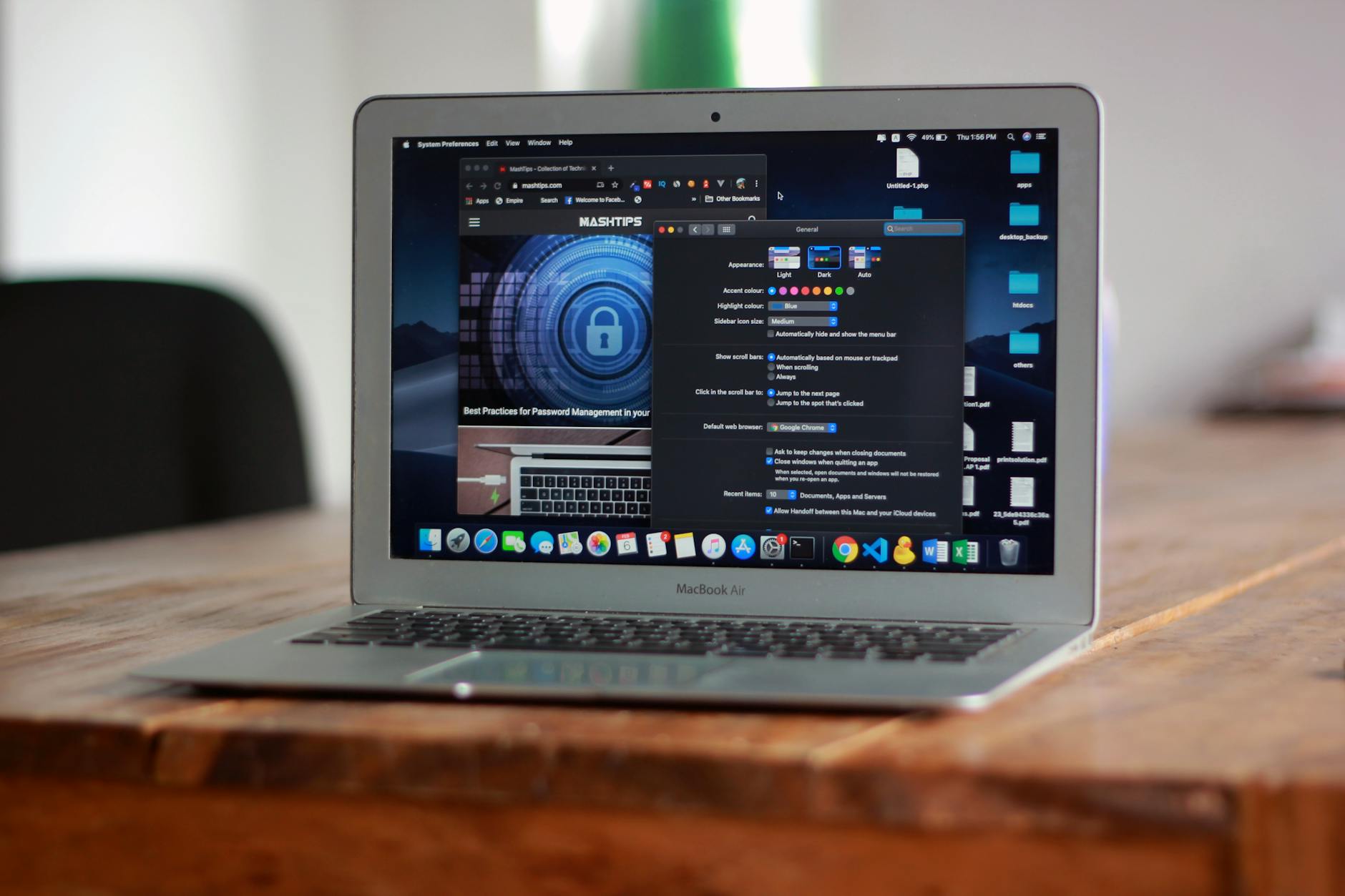
获取Chrome的第一步是访问官方渠道。在Windows环境下,下载到的通常是一个名为“ChromeSetup.exe”的小型在线安装包。若遇到进度条卡在“正在下载”或提示“错误代码 0x80040154”,这通常与系统服务未开启或残留注册表有关。此时建议检查 Windows Update 服务是否正常运行。安装完成后,Chrome会自动在桌面创建快捷方式。首次启动时,建议勾选“设为默认浏览器”,这样在点击微信或Word文档中的链接时,系统会优先调用Chrome打开,确保网页渲染的兼容性与加载速度。
登录Google账号是Chrome教程中的核心环节。点击右上角的人像图标,开启“同步功能”后,你的浏览记录、自动填充的表单以及保存的密码将加密存储在云端。这意味着当你更换新电脑或在手机上登录同账号时,所有配置将瞬间还原。针对特定网络环境,若无法直接同步,你依然可以利用本地导出的方式管理数据。在设置中找到“您与 Google”,这里可以精细化控制哪些内容需要同步,建议新手至少保留“书签”和“设置”项,以维持跨设备使用的一致性,避免重复配置的繁琐。
许多用户担心更换浏览器会导致历史数据丢失,其实Chrome内置了强大的导入工具。进入“设置” > “导入书签和设置”,你可以直接选择本地已安装的浏览器(如Microsoft Edge或Safari)。勾选“浏览历史记录”、“收藏夹”和“保存的密码”后点击导入,仅需几秒钟,你熟悉的上网环境就会在Chrome中复现。一个实用的细节是:如果你之前使用的是360或搜狗浏览器,建议先在原浏览器中将书签导出为HTML文件,再通过Chrome的“导入HTML书签文件”功能进行手动迁移,确保数据完整度达到100%。
Chrome采用静默更新机制,通常在后台自动完成。截至2024年,Chrome已进入120+版本时代,引入了更严格的隐私沙盒协议与内存节省模式。你可以通过点击右上角“三个点” > “帮助” > “关于 Google Chrome”来手动触发检测。如果看到“Google Chrome 已是最新版本”及对应的版本号(如 124.0.6367.61),说明你已拥有最新的安全补丁。若更新失败并提示“错误 3 或 11”,通常是因为防火墙拦截了更新服务器。此时无需卸载,只需从官网重新下载覆盖安装即可,此操作不会丢失任何已有的扩展程序和配置。
这是因为在线安装包需要实时联网下载组件。建议在网络环境不佳时,搜索并下载“Chrome 离线安装包(Standalone Installer)”,其体积约为 100MB 左右,无需联网即可完成部署。
Chrome 为每个标签页分配独立进程以保证稳定性。你可以按下 Shift + Esc 键打开内置的任务管理器,查看并关闭那些占用异常的插件或网页,或者在“设置-性能”中开启“内存节省模式”。
快捷键 Ctrl + Shift + B 可以快速切换书签栏的显示与隐藏。如果是在同步过程中丢失,可以尝试在 Google Dashboard 中检查备份状态,或查看本地 User Data 文件夹下的 Bookmarks.bak 备份文件进行恢复。
立即前往 Chrome 官网下载最新版本,开启极速上网新体验。如需更多进阶插件配置,请查阅我们的扩展程序专题指南。
