Chrome 首次配置 下载与安装指南 202603:新手极速上手全流程
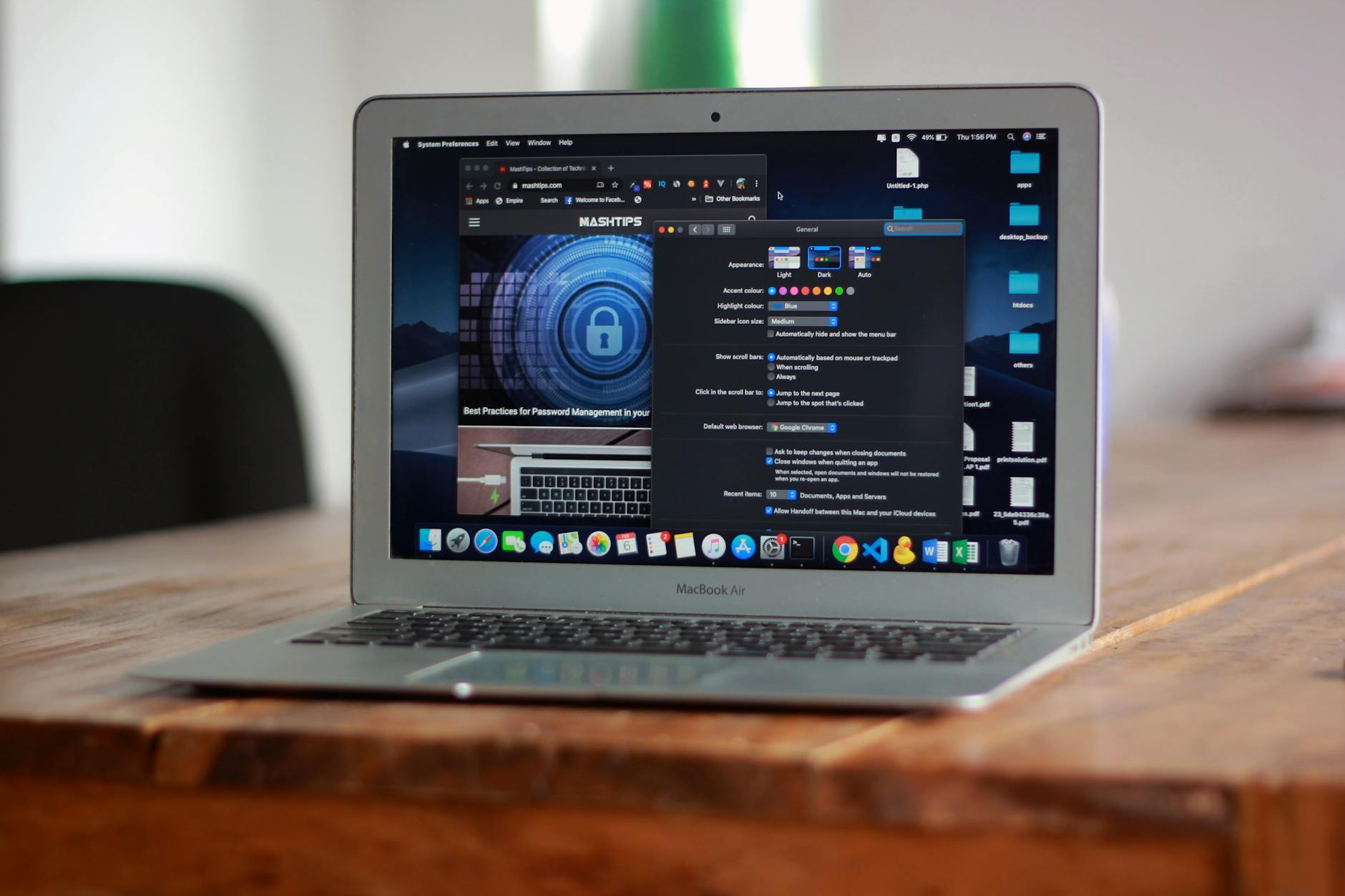
准备为新电脑装配最强大的浏览器?本篇《Chrome 首次配置 下载与安装指南 202603》专为新手量身定制。无论您是刚升级到 Windows 11 还是购入全新 Mac,我们将带您避开假冒安装包陷阱,从获取官方离线程序到书签无缝迁移,提供清晰直接的操作路径,助您在三分钟内完成基础设置,开启安全高效的网页浏览体验。
拿到新设备后,第一件事往往是安装一款顺手的浏览器。面对网络上鱼龙混杂的下载链接,如何确保获取的是纯净无毒的官方版本?本指南将为您提供最直接的 Chrome 部署方案,跳过繁琐的理论,直接进入实操环节。
认准官方渠道与版本选择
许多新手常在第三方软件站下载到捆绑流氓软件的“魔改版”。为确保安全,请务必访问 Google Chrome 官方网站获取安装包。截至 2026年3月,Chrome 最新稳定版已全面优化对 Windows 11 24H2 及 macOS Sonoma 的底层兼容。点击“下载 Chrome”按钮后,系统会自动识别您的操作系统架构(如 ARM 或 x86_64)并推送对应的 ChromeSetup.exe 或 .dmg 文件。若您的网络环境不稳定,建议在下载页面底部寻找“离线安装包”链接,避免安装过程中因网络波动导致“错误代码 0x80040154”的出现。

极速安装与静默部署技巧
双击下载好的安装程序,Chrome 默认会静默安装至系统盘(通常为 C:\Program Files\Google\Chrome\Application)。整个过程无需您狂点“下一步”,通常在 30 秒内即可完成。若安装进度条卡住超过两分钟,通常是由于旧版注册表残留或杀毒软件误拦截。此时,请打开任务管理器结束所有 GoogleUpdate.exe 进程,暂时关闭第三方安全卫士,然后右键选择“以管理员身份运行”重新执行安装。Mac 用户只需将 Chrome 图标拖拽至 Applications 文件夹即可完成部署。
首次启动的核心配置与账号同步
首次运行 Chrome 时,屏幕会弹出“打造专属您的 Chrome”引导界面。强烈建议新手直接点击“登录”按钮,输入您的 Google 账号。这一步是实现跨设备无缝体验的关键。登录后,系统会询问是否开启同步功能。确认开启后,您在旧电脑或手机上保存的书签、自动填充的密码(如经常访问的邮箱或购物网站账号)、甚至是浏览历史,都会在几秒钟内自动同步到当前新设备上。若您之前使用的是 Edge 或 Firefox,也可以在设置菜单的“导入书签和设置”选项中,一键将旧数据迁移至 Chrome。
性能释放与默认浏览器设定
为了让 Chrome 成为您的日常主力工具,最后一步是将其设为默认浏览器。在 Windows 系统中,进入“设置 > 应用 > 默认应用”,找到 Google Chrome 并点击“设为默认值”。此外,针对内存较小(如 8GB 及以下)的轻薄本用户,建议立即进入 Chrome 的“设置 > 性能”面板,开启“内存节省程序”(Memory Saver)功能。该功能会自动释放非活动标签页占用的 RAM,让您在同时打开十几个网页查阅资料时,依然能保持系统流畅不卡顿,显著提升新设备的续航与响应速度。
常见问题
公司内网限制了在线安装程序的网络请求,我该怎么装 Chrome?
针对受限网络环境,您需要使用“Chrome 独立安装程序”(即企业离线版)。请使用手机或不受限的网络访问 Chrome 官网,在底部导航栏找到“企业版”入口,下载完整的 MSI 或 EXE 离线包(体积通常在 100MB 以上),通过 U 盘拷贝至内网电脑直接双击运行即可,无需任何网络连接。
刚装好的 Chrome 为什么打开网页总是提示“您的连接不是私密连接”?
新电脑极易出现此问题,通常并非浏览器故障,而是系统时间未同步导致 SSL 证书校验失败。请右键点击电脑右下角的时间,选择“调整日期/时间”,打开“自动设置时间”开关。等待时间校准到当前时区后,刷新网页即可正常访问。
我把旧电脑的 Chrome 整个文件夹拷到新电脑,为什么密码全都没了?
Chrome 的本地密码数据使用了基于当前操作系统用户账户的加密机制(DPAPI)。直接复制 User Data 文件夹到新设备无法解密密码。正确的做法是在旧电脑上登录 Google 账号开启云同步,或者在旧版 Chrome 的密码管理器中导出为 CSV 文件,再到新电脑上导入。
总结
准备好体验极致流畅的网页浏览了吗?立即前往 Google 官方渠道下载最新版 Chrome 浏览器,按照本指南完成配置,开启您的数字生活新篇章!
相关阅读:Chrome 首次配置 下载与安装指南 202603,Chrome 首次配置 下载与安装指南 202603使用技巧,官方发布:Chrome 首次配置 下载与安装指南 202603 (新手必看)