
本指南专为 2026 年 4 月用户定制,深度解析 Chrome 更新 下载与安装指南 202604 的每一个核心步骤。无论您是刚购入新电脑需要纯净安装,还是在旧版本升级过程中遇到阻碍,本文都将提供从官方包获取、环境校验到多端数据无缝迁移的完整方案。针对 202604 版本引入的底层安全架构,我们特别整理了针对 Windows 11/12 及 macOS 最新系统的兼容性优化建议,确保您在获取极速浏览体验的同时,能够完美保留原有的书签与插件配置,解决安装包无响应或更新服务器连接超时等高频痛点。
在数字化办公需求日益复杂的 2026 年,保持浏览器的版本领先不仅是为了获取新功能,更是为了筑牢网络安全的第一道防线。以下是针对 Chrome 202604 版本的权威安装与更新手册。
执行 Chrome 更新 下载与安装指南 202604 的第一步是确保获取渠道的纯净性。访问官方下载页面后,系统会自动识别您的硬件架构(如 ARM64 或 x64)。202604 版本(内部版本号参考:145.0.x)要求 Windows 10 22H2 以上或 macOS 13.0 以上系统。下载前请检查磁盘空间,建议预留至少 500MB 空间以确保解压与缓存校验顺利完成。若在企业内网环境下,请务必确认 443 端口未被防火墙拦截,否则可能导致下载器在 0% 进度长时间停滞。对于追求稳定性的用户,建议选择 Stable 分支而非 Beta 或 Dev 版本,以规避潜在的实验性功能冲突。
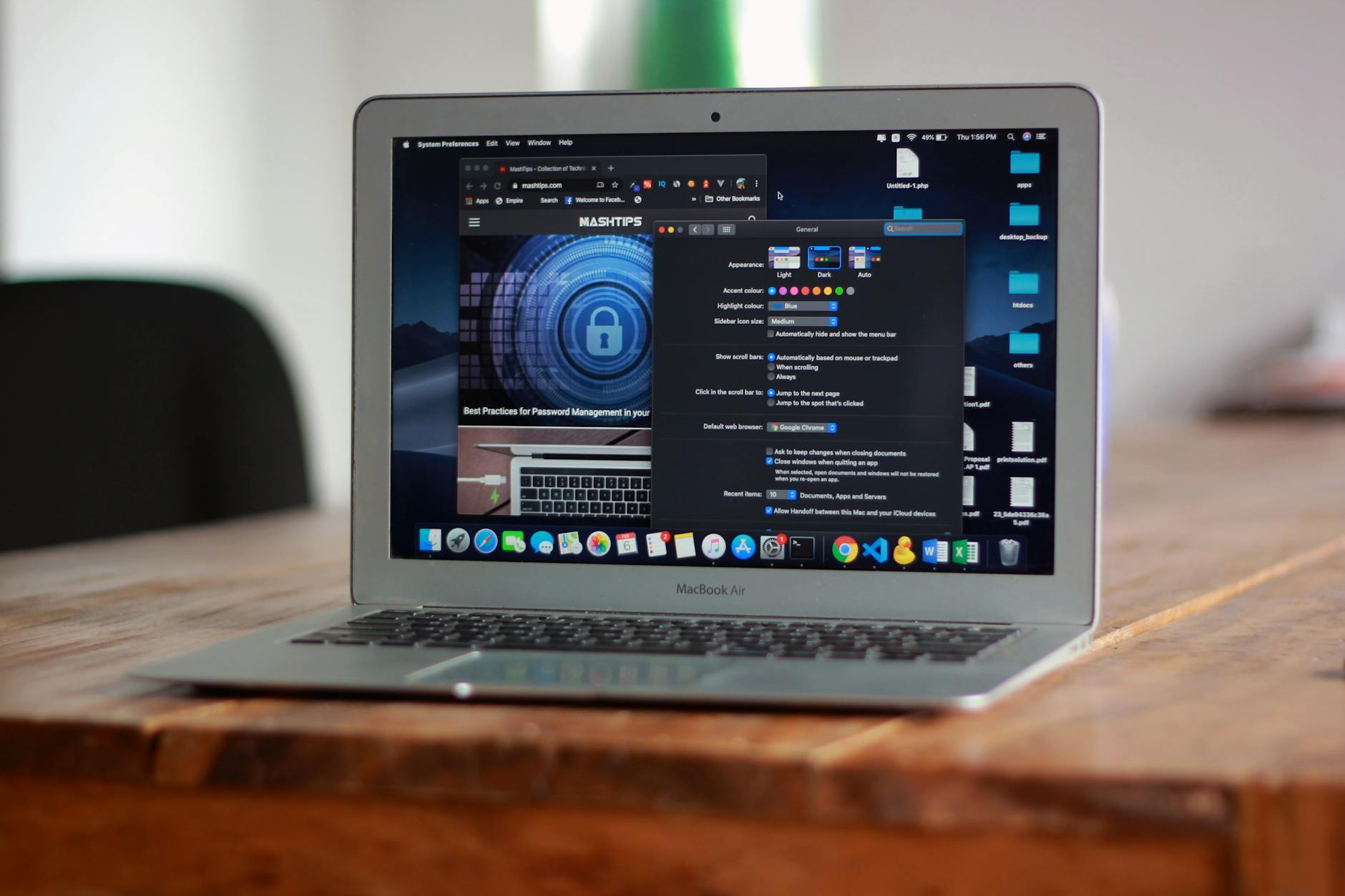
在实际操作中,部分用户会遇到双击安装包后无反应的现象。这通常与系统后台残留的旧版 GoogleUpdate.exe 进程有关。排查细节:请打开任务管理器,手动结束所有带有“Google”字样的进程,然后右键点击安装程序选择“以管理员身份运行”。针对 202604 版本,Chrome 强化了对系统临时文件夹(Temp)的写入权限校验。如果您的系统开启了严苛的受控文件夹访问,请暂时在“Windows 安全中心”中将其关闭。安装完成后,程序会自动在桌面创建快捷方式,并引导您进行首次初始化配置,整个过程在 NVMe 固态硬盘上通常不超过 30 秒。

首次启动 Chrome 202604 后,系统会弹出“导入数据”对话框。这是新手用户最容易忽略的高效环节。您可以直接从 Microsoft Edge、Safari 或 Firefox 中提取历史记录、保存的密码和书签。如果您是更换设备,只需登录 Google 账号并开启“同步”功能,202604 版本采用的增强型同步协议能瞬间恢复您的扩展程序配置。特别注意:由于 Manifest V3 插件规范在 2026 年已全面普及,请在迁移后检查您的广告拦截或生产力插件是否需要手动更新至兼容版本,以确保在新的渲染引擎下依然能正常工作。
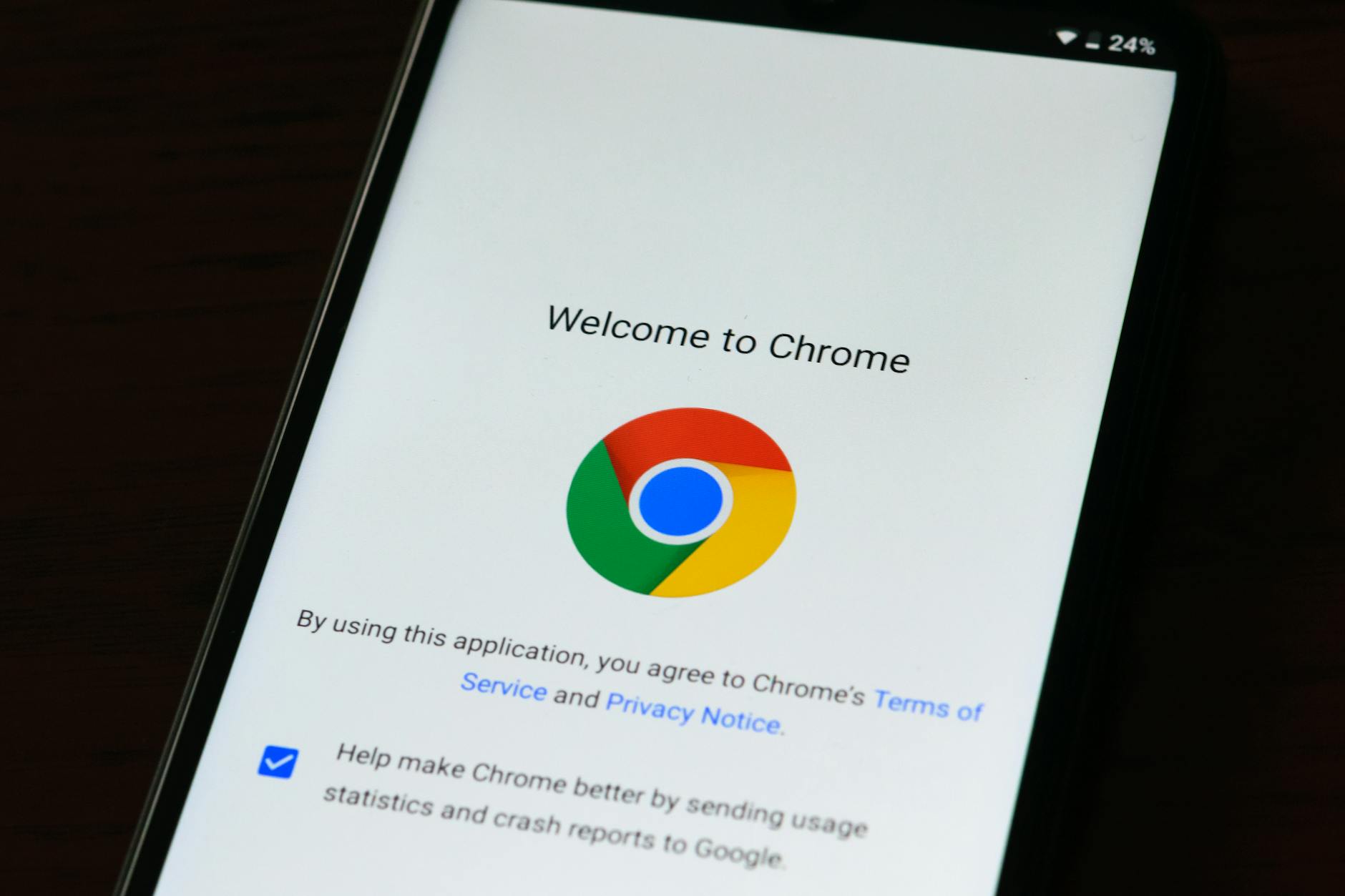
安装完毕后,建议立即进入“设置-性能”菜单。202604 版本引入了“内存节省模式 3.0”,它能根据标签页的闲置时间自动释放资源。场景排查:如果您发现某些实时监控网页(如股票看板或在线编辑器)频繁自动刷新,请务必在“始终保持活动的网站”列表中添加对应的 URL。此外,针对 2026 年主流的高刷新率显示器,建议在 Chrome 快捷方式属性的目标栏末尾添加参数 `--force-device-scale-factor=1`(视具体缩放需求而定),以解决部分高分屏下的 UI 模糊问题,让文字渲染更加锐利清晰。
该错误通常意味着 Chrome 更新服务组件已损坏或被禁用。请按下 Win+R 键输入 services.msc,找到 Google 更新服务 (gupdate) 和 (gupdatem),确保它们的启动类型为“自动”或“手动”而非“禁用”。若问题依旧,建议卸载当前版本并重新下载 202604 完整离线安装包进行覆盖安装。
这通常是因为默认搜索引擎配置被第三方软件篡改。请前往“设置”>“搜索引擎”>“管理搜索引擎和网站搜索”,将 Google 或您偏好的引擎设为默认。若选项被锁定,请检查系统中是否存在恶意劫持插件,并使用 Chrome 自带的“清理计算机”功能进行扫描。
您可以下载 Chrome Canary(金丝雀版)或 Chrome Portable(绿色便携版)。这些版本拥有独立的配置文件路径,不会覆盖您现有的 Chrome 稳定版数据,非常适合在正式更新前验证 202604 的兼容性表现。
立即获取 Chrome 202604 官方最新版,体验前所未有的极速浏览与安全防护。
相关阅读:Chrome 更新 下载与安装指南 202604使用技巧,Chrome 202614 周效率实践清单:新手快速上手与环境迁移指南
