官方指南:Chrome 迁移 更新日志与版本变化 2026 全面解析

随着2026年Chrome V142稳定版的发布,浏览器的数据迁移与跨设备同步机制迎来了全面升级。面对新旧电脑交替,如何确保书签、密码和扩展程序不丢失?这份关于“Chrome 迁移 更新日志与版本变化 2026”的官方指南,将直接带您了解最新的数据无缝转移方案、新版安装配置要点以及常见的数据同步异常排查技巧,让新手也能在三分钟内完成浏览器的完美搬家。
换了新电脑,最怕的就是常用的浏览器数据全部清空。2026年的Chrome不仅在底层架构上进行了优化,更在用户数据迁移体验上做出了实质性改变。忘掉过去繁琐的本地文件拷贝吧,让我们直接看看新版本带来了哪些真正解决痛点的变化,以及如何利用新特性快速搭建你的工作环境。
V142版本核心变动:告别本地打包,云端秒级握手
2026年2月正式推送的Chrome V142稳定版,彻底重构了账户同步协议。以往版本中,用户在跨设备迁移时常遇到扩展程序配置丢失的问题。更新日志显示,新版引入了“深度同步引擎(Deep Sync Engine)”。这意味着当你在新电脑上首次下载安装Chrome并登录Google账号时,不仅是书签和密码,连同你安装的AdGuard拦截规则、Tampermonkey脚本配置都会在后台自动拉取。新手只需在安装向导中勾选“完整恢复历史工作环境”,即可在喝杯水的功夫完成所有配置的复原,无需再手动导出导入任何.json配置文件。
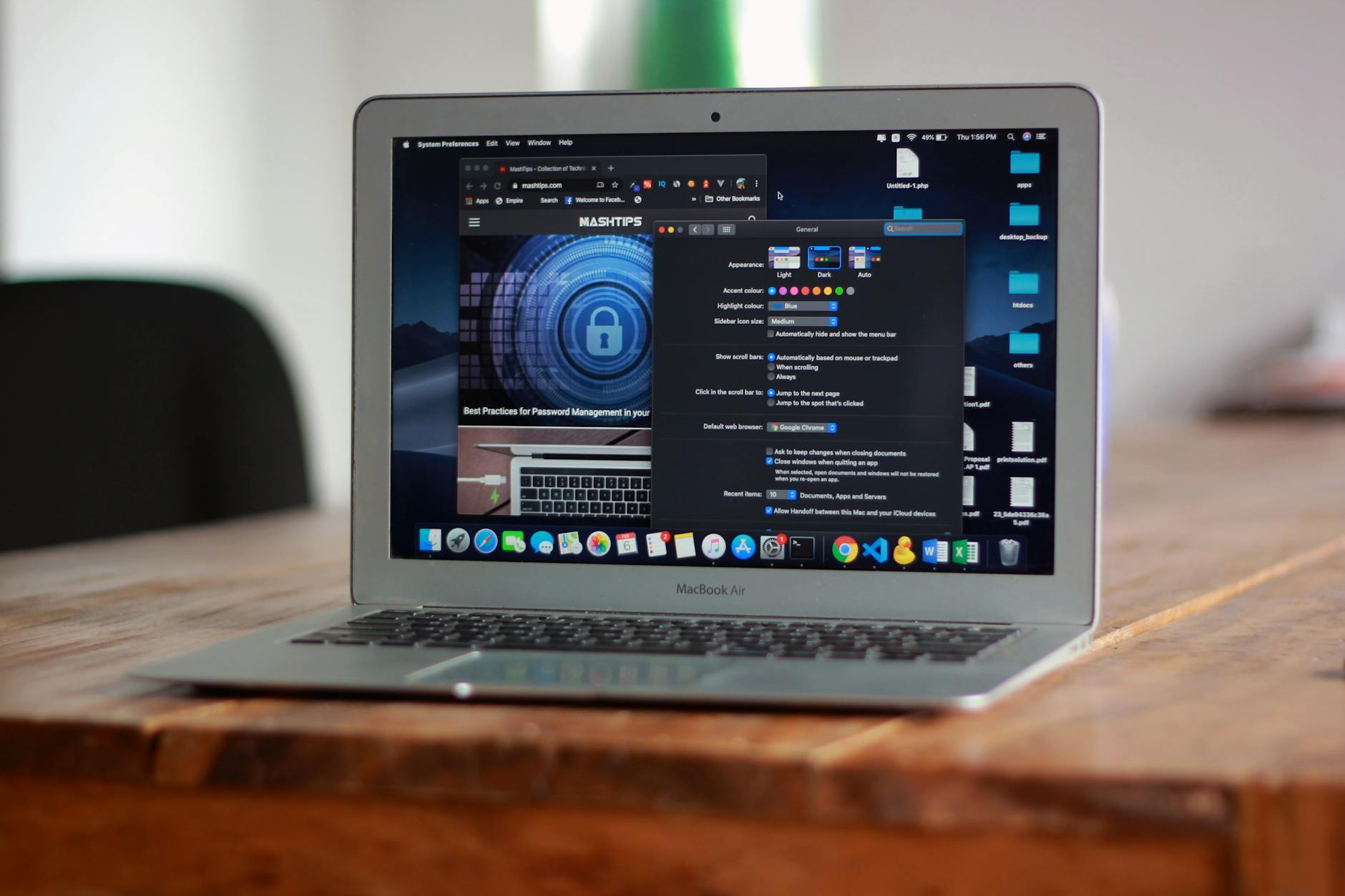
跨系统搬家实战:从旧版Windows到全新Mac的无缝过渡
很多新手用户在从Windows系统迁移到macOS时,会担心Chrome数据不兼容。2026年的更新日志中特别强化了跨平台迁移的稳定性。实际场景中,当你在Mac上首次打开全新安装的Chrome时,系统会弹出一个带有二维码的“跨屏迁移助手”。此时,只需用旧Windows电脑上的Chrome扫描该二维码,两台设备便会建立局域网直连。实测转移包含3000个书签和40个扩展程序的配置文件,仅需约15秒。这种点对点迁移方式不仅速度极快,还能完美避开因网络波动导致的同步中断问题。
密码同步卡住怎么办?V142状态码排查指南
尽管新版同步机制强大,但偶尔也会遇到“密码和通行密钥”无法同步的状况。如果你在设置页面看到同步图标旁边出现黄色的感叹号,不要慌张。根据2026年最新版本的排查逻辑,请直接在地址栏输入chrome://sync-internals。进入该页面后,查看右侧“Type Info”表格中的“Passwords”一栏。如果状态显示为“Auth Error (Error Code: 0x8A)”,说明是你的设备级加密密钥过期。解决办法非常直接:退出当前Google账号,清理浏览器缓存后重新登录,并输入你旧设备的锁屏密码即可重新激活加密通道。

隐私沙盒升级:迁移后的首次安全配置建议
完成数据迁移并不意味着万事大吉,2026年的版本变化中,隐私沙盒(Privacy Sandbox)进入了强制启用阶段。在更新日志中,第三方Cookie已被全面禁用,取而代之的是“主题标签(Topics API)”机制。新手用户在完成安装和数据迁移后,建议立即进入“设置 > 隐私和安全 > 广告隐私设置”。在这里,你可以清晰地看到浏览器根据你近期浏览记录生成的兴趣标签。如果你不希望在购物网站上看到被精准推送的广告,可以直接在此处关闭特定的兴趣分类。这是新版本赋予用户最高数据控制权的重要体现。
常见问题
扫码迁移时提示“设备不在同一网络”,但我明明连着同一个路由器?
这种情况通常是因为路由器开启了“AP隔离”功能,或者一台设备连接了5G频段,另一台连接了2.4G频段。请确保两台电脑连接到完全相同的Wi-Fi名称(SSID),并在路由器设置中暂时关闭访客网络隔离,即可恢复正常的局域网发现。
我不想把旧电脑里乱七八糟的浏览记录带到新设备,能在迁移时只选书签吗?
完全可以。在Chrome V142的初始设置引导中,点击“自定义同步选项”而不是“一键全部同步”。在弹出的详细列表中,取消勾选“历史记录”和“打开的标签页”,仅保留“书签”和“密码”,这样你的新浏览器就能保持绝对清爽。
为什么更新到2026最新版后,我之前安装的某个旧版网银插件彻底失效了?
2026年的Chrome版本已经全面废弃了Manifest V2架构的扩展程序。如果你的网银插件仍在使用旧版架构,浏览器会出于安全原因强制将其禁用。建议直接访问该银行的官方网站,下载其针对Manifest V3标准重新编写的最新版安全控件。
总结
准备好体验V142版本带来的极速同步与安全升级了吗?立即访问Chrome官方下载页面,获取2026最新版本,开启您的无缝浏览之旅。
相关阅读:Chrome 迁移 更新日志与版本变化 2026,Chrome 迁移 更新日志与版本变化 2026使用技巧,Chrome 更新 下载与安装指南 202603:获取最新稳定版与极速安装方案