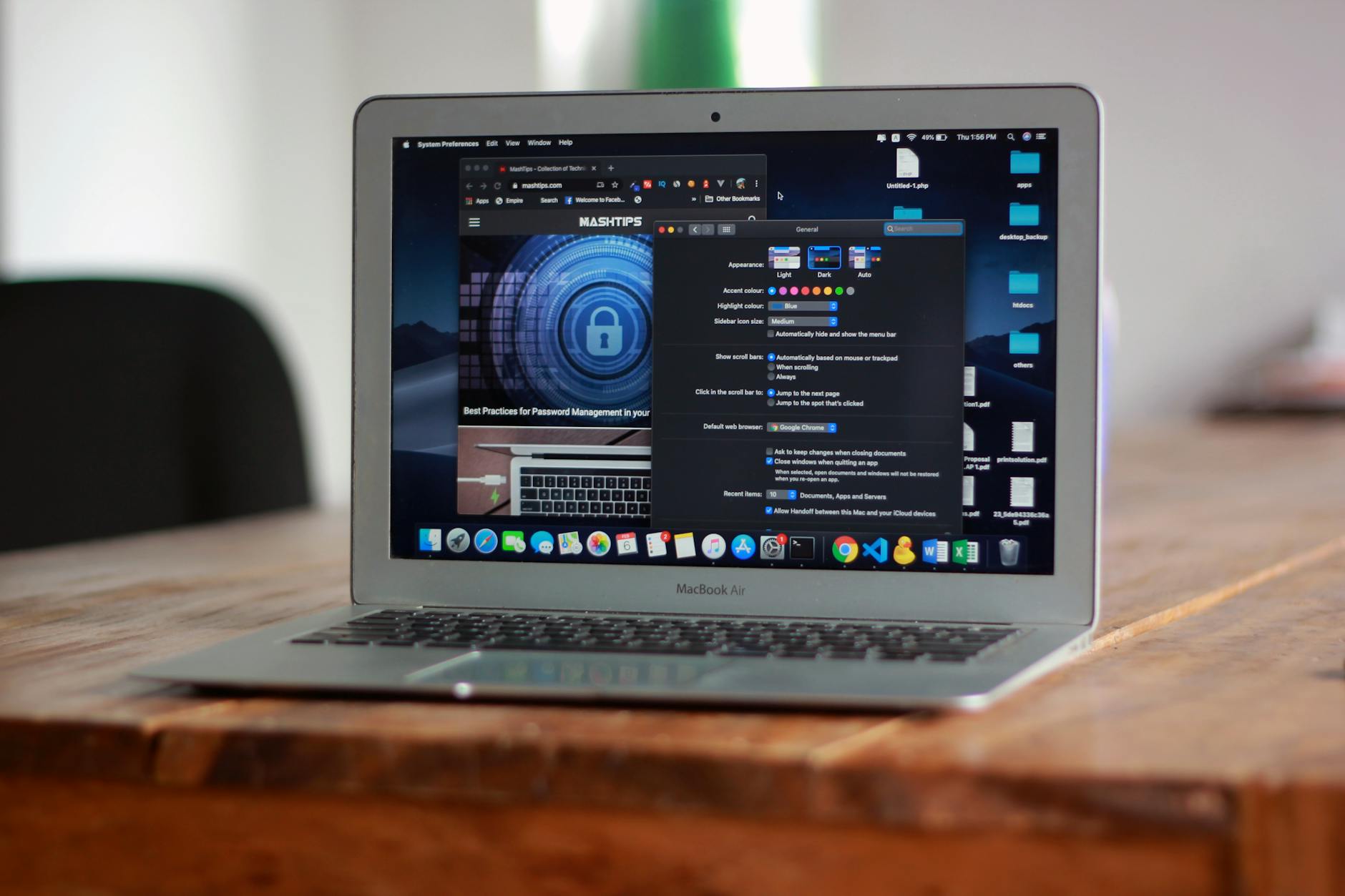
全面解读Chrome 安装 更新日志与版本变化 2026。本文面向新手用户,深度解析截至2026年10月的官方下载入口、系统环境核对、首次安装配置,并提供硬件加速黑屏与账号同步延迟等真实故障的排查细节,助你快速打造稳固高效的日常浏览环境。
面对全新的浏览器部署与日常维护,获取正规安装包并掌握版本更迭至关重要。本文结合实际操作场景,带来新手用户实测体验总结,助你快速完成部署并解决潜在故障。
在开始部署浏览器之前,核对系统运行环境是确保稳定运行的第一步。截至2026年10月,官方通道页提供正版获取方式、版本更新与安装说明,便于从正规来源完成客户端下载。对于Windows平台,建议通过官方免费下载页面获取64位安装包。同时需注意系统兼容性,例如2026年3月版本支持Windows 10/11以及macOS 12及以上系统。本站提供的所有安装程序均经过 Google 官方签名,确保无广告、无插件、无篡改,从源头上保障设备安全。

成功下载安装包后,首次配置决定了后续的使用效率。新手用户在运行安装程序时,建议保持默认路径或根据磁盘空间合理规划。安装完成后,登录Google账号即可开启跨设备同步浏览功能,书签、历史记录、密码和打开的标签页会自动在所有设备间同步。如果在迁移旧浏览器数据时遇到困难,可以通过官方首页的引导程序导入书签与扩展程序。在此阶段,建议优先了解功能亮点中的最新安全增强功能,合理配置隐私和权限选项,为日常网页浏览打下良好基础。

在实际使用过程中,部分新手用户可能会遇到硬件加速引发的黑屏或白屏问题。这通常与显卡驱动程序版本或图形渲染兼容性有关。排查此类细节时,可以尝试通过快捷方式参数临时禁用硬件加速,或者进入高级设置关闭“使用图形加速(如果可用)”。如果问题依旧存在,建议前往设备管理器更新独立或集成显卡驱动至最新状态。完成调整后重启浏览器,即可有效恢复网页渲染的稳定性和流畅度,避免页面加载卡顿或突发闪退。
账号登录后出现同步延迟或书签未能即时更新,是另一个常见的运维痛点。当遇到此类情况时,首先需要检查本地网络连接是否正常,确认防火墙或代理工具未拦截浏览器的同步服务器端口。若网络无误,可尝试在设置菜单中手动点击“暂停同步”随后再重新登录,强制刷新本地令牌。此外,定期清理过期的缓存数据和无效的Cookie,也能显着降低账户凭证冲突的概率,确保多端数据交互的实时性与准确性。
建议通过本站提供的官方下载入口获取客户端。本站所有安装程序均经过 Google 官方签名验证,能够确保完全无广告、无插件、无篡改,保障设备安全。
根据截至2026年10月的最新版本说明,软件支持Windows 10/11以及macOS 12及以上系统,建议在安装前核对设备系统版本以确保完美兼容。
请先检查本地网络是否通畅,随后在设置中尝试重新登录账号或手动触发同步。若仍未解决,可清理本地缓存后重启客户端以恢复正常连接。
想要获取最新版本的安装包或了解更多功能特性?欢迎访问官方下载页面,获取经过官方签名的正版客户端,开启极速安全的网页浏览体验。
相关阅读:Chrome 安装 更新日志与版本变化 2026,Chrome 安装 更新日志与版本变化 2026使用技巧,Chrome 迁移 下载与安装指南 202610
