新手避坑手册:从下载到数据迁移,一站式解决Chrome常见问题

刚换上新电脑准备下载浏览器,却在安装或配置时卡了壳?本文专为新手准备,直击安装报错、旧浏览器数据迁移、默认搜索引擎设置及自动更新失败等核心痛点。无论你是遇到神秘的错误代码,还是找不到书签导入入口,这篇指南都能帮你快速上手,彻底告别Chrome常见问题带来的困扰。
换了新设备或者重装系统后,配置浏览器往往是第一步。但面对形形色色的设置选项和偶尔弹出的错误提示,不少新手会感到无从下手。别担心,我们梳理了从下载落地到日常维护的实操技巧,带你逐一攻克难关。
告别安装卡顿:精准打击0x80040154等报错代码
很多用户在官网点击下载后,安装程序会一直转圈,甚至直接弹出“安装失败”或错误代码 0x80040154。这通常是因为网络波动导致在线安装包无法完整拉取数据。遇到这种典型的Chrome常见问题,最直接的排查方案是放弃几百KB的在线安装器。你可以直接访问官方备用下载页,获取体积约100MB以上的“离线安装包”。下载完成后,右键选择“以管理员身份运行”。如果你使用的是Windows 11系统,建议在安装前暂时关闭第三方杀毒软件的实时防护,这样能大幅提升一次性安装成功的概率。
零痛点搬家:旧浏览器的书签与密码如何无缝接入
刚从Edge或Firefox转阵营,最怕的就是积累多年的收藏网址和网站密码丢失。其实数据迁移非常简单。打开Chrome后,点击右上角的三个点,依次进入“书签和列表” > “导入书签和设置”。在弹出的面板中,直接勾选你以前使用的浏览器即可一键同步。如果你的密码是单独保存在CSV文件里的,可能会发现默认没有导入入口。这时候只需在地址栏输入 chrome://flags/#PasswordImport,将该选项切换为“Enabled”并重启浏览器,密码设置页就会神奇地多出一个“导入”按钮,轻松解决数据搬家难题。
打造专属工作台:首次启动的必做基础配置
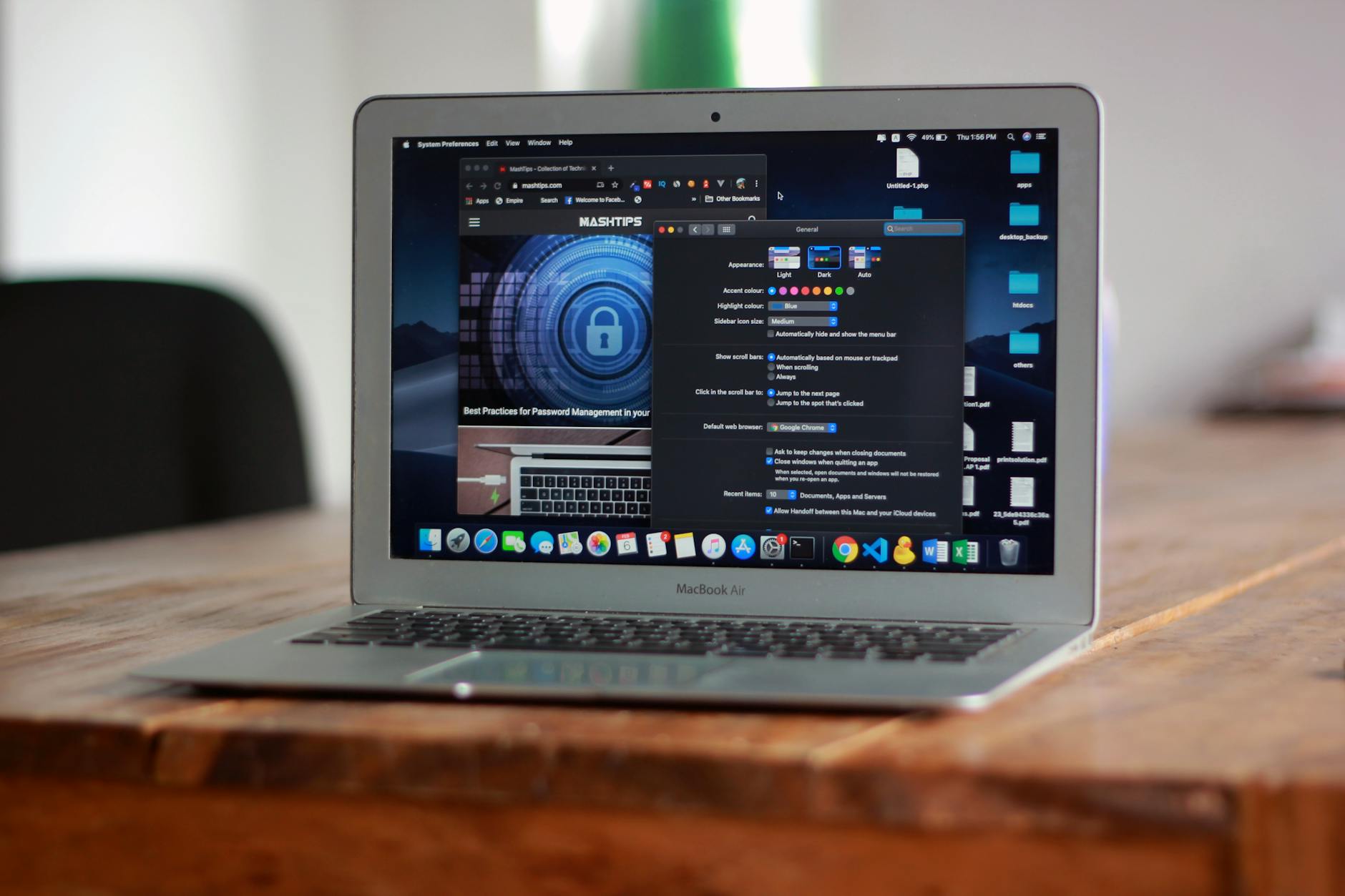
刚装好的浏览器就像一套毛坯房,需要简单装修才能顺手。首先是启动页设置:进入 chrome://settings/onStartup,将默认的“打开新标签页”改为“打开特定网页或一组网页”,填入你常用的工作台网址,这样每次开机就能直达工作状态。其次是后台驻留问题。很多新手发现关闭浏览器后,电脑内存占用依然居高不下。请务必在设置的“系统”菜单中,关闭“关闭 Google Chrome 后继续运行后台应用”这一选项。这个小细节不仅能释放系统资源,还能有效延长笔记本电脑的电池续航时间。
拒绝安全隐患:破解“检查更新时出错”的死循环
保持浏览器内核最新是防御网络攻击的关键。自Chrome 116版本起,官方进一步优化了后台静默更新机制,但部分用户在手动进入“关于 Chrome”页面时,仍会遇到“检查更新时出错(错误代码 3: 0x80040154)”的红字提示。这通常意味着系统的Google更新服务被意外禁用了。按下快捷键 Win+R 输入 services.msc,在服务列表中找到“Google 更新服务 (gupdate)”,将其启动类型从“禁用”修改为“自动(延迟启动)”,然后重启电脑。再次打开浏览器,你就会看到熟悉的“Chrome 已是最新版本”提示了。
常见问题
刚装好网页却频繁显示“喔唷,崩溃啦”,这该怎么治?
这种崩溃多半是由于硬件加速与当前显卡驱动不兼容引起的。请在浏览器地址栏输入 chrome://settings/system,将“如果可用,使用图形加速”的开关关闭,然后点击“重新启动”按钮即可恢复正常浏览。
为什么在新电脑上登录了谷歌账号,旧书签死活同步不过来?
请先检查账号头像旁是否显示了“同步已暂停”的提示。如果是,通常是因为你更改过谷歌账号密码,或者旧设备设置了独立的同步密码。点击提示重新验证身份,或输入你之前设置的同步加密口令,数据就会在几分钟内自动拉取。
C盘空间已经全线告急,能把浏览器默认安装到D盘吗?
官方标准安装包默认会将程序写入系统盘(通常为C盘)的 Program Files 目录,不提供直观的路径选择界面。如果必须更改,需要借助操作系统的 mklink 命令创建目录软链接,为了安全与自动更新体验,官方强烈建议保留在默认路径。
总结
准备好体验极速、安全的网页浏览了吗?立即前往官方渠道下载最新版 Chrome 浏览器,开启你的高效数字生活。