官方指南:Chrome 面向新手用户的使用技巧 202603 版全解析
刚接触谷歌浏览器不知道如何上手?这份专为零基础准备的指南将带您快速掌握核心操作。涵盖从下载安装、旧浏览器书签无缝迁移,到标签页管理与自动更新排查的实用干货。跟随2026年3月的最新配置标准,避开常见的设置误区,让您的网页浏览体验更加流畅安全。立即获取官方推荐的新手避坑指南。
换了新电脑或者刚决定从系统自带浏览器转投 Chrome,面对简洁的界面却不知道第一步该做什么?别担心,掌握正确的初始配置方法,能为您后续长期的网页浏览省下大量时间。本文将直接切入新手最容易卡壳的环节,提供一套清晰的实操方案。
避开下载陷阱与首次启动的“黄金五分钟”
新手最容易犯的错就是在第三方软件站下载到被捆绑主页的魔改版。请务必认准官方域名 google.cn/chrome 获取离线安装包。在首次启动 Chrome 123(及后续2026年版本)时,系统会弹出“自定义您的 Chrome”向导。此时不要急着跳过,建议直接在向导中登录您的 Google 账号。这一步能立即开启“同步功能”,将您在手机端或其他设备上的密码、历史记录自动拉取过来。如果您之前使用的是 Edge 或 Safari,只需在设置中点击“导入书签和设置”,勾选对应浏览器,3秒钟即可完成无缝搬家。
告别杂乱:用“标签页群组”拯救你的屏幕
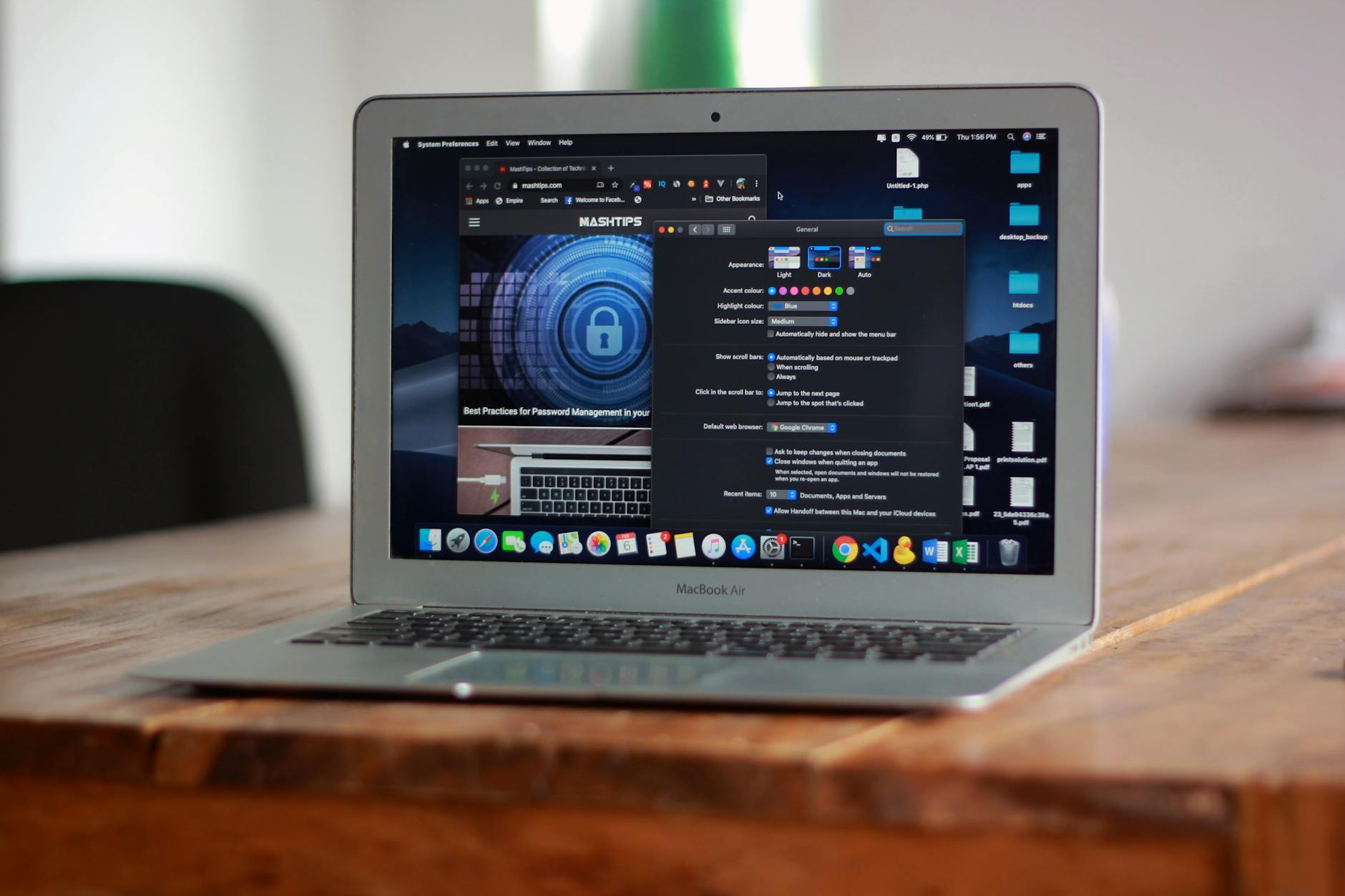
当你为了查资料一口气打开了20多个网页,不仅找起来眼花缭乱,电脑风扇也可能开始狂转。这时候“标签页群组”就是新手的救星。具体操作:按住 Ctrl 键(Mac为 Cmd 键)点击几个相关的标签页,右键选择“向新群组中添加标签页”,给它命名为“旅游攻略”并选个醒目的红色。你可以随时点击这个红色的群组名将其折叠或展开。配合 Chrome 最新的“内存节省程序”(在设置-性能中开启),系统会自动休眠那些被折叠且长时间不看的网页,大幅降低内存占用,让老电脑也能流畅运行。
误关网页别慌:新手必会的抢救快捷键
刚上手时,鼠标点太快不小心关掉了正在填写的表单页面,或者直接把整个浏览器窗口给叉掉了,这是新手常遇到的崩溃瞬间。Chrome 早就为你准备了“后悔药”。只需同时按下键盘上的 Ctrl + Shift + T(Mac 用户使用 Cmd + Shift + T),刚刚被误关的标签页就会瞬间复活,甚至连刚才输入一半的文字都还在。如果是整个浏览器被意外关闭,重新打开 Chrome 后连续按这组快捷键,它能把你关闭前所有的标签页原封不动地恢复出来。熟练掌握这一招,能避免90%的资料丢失焦虑。
为什么我的 Chrome 提示“由贵组织管理”?
很多新手在检查浏览器更新时,会在菜单栏最下方看到一行“由贵组织管理”的提示,甚至发现默认搜索引擎被篡改且无法修改。这通常不是因为你加入了什么公司,而是安装了某些带有恶意策略的第三方插件或杀毒软件。排查方法很简单:在地址栏输入 chrome://policy/ 并回车,查看是否有未知的策略项。如果有,新手最快的解决办法是进入 Chrome 设置,点击“重置设置”,选择“将设置还原为原始默认设置”。这会禁用所有扩展程序并清除临时数据,但不会删除你的书签和密码,是解决浏览器异常的杀手锏。
常见问题
每次打开浏览器都停留在新标签页,怎么让它记住我上次没看完的网页?
进入右上角三个点的“设置”菜单,在左侧找到“启动时”选项。将其从默认的“打开新标签页”修改为“继续浏览上次打开的网页”。这样即使你直接关闭浏览器,下次启动时也会自动恢复之前的所有页面。
网页上的字体看起来太小,每次都要手动放大,有全局调整的办法吗?
有的。在“设置” > “外观”中,找到“网页缩放”选项。你可以将默认的 100% 调整为 110% 或 125%。这个设置会全局生效,之后打开任何新网站都会自动按照这个比例放大,对高分屏用户非常友好。
为什么我刚下载的安装包双击后一直卡在“正在连接网络”?
这通常是因为默认下载的在线安装包遇到了网络阻断。建议回到官方下载页面,滑动到底部寻找“其他平台”或“离线安装包”选项,下载体积约为 100MB 左右的完整版安装文件,双击即可直接本地安装,无需二次联网。
总结
准备好体验更快速、更安全的网络世界了吗?立即访问官方页面下载最新版 Chrome 浏览器,开启您的专属高效浏览之旅。
相关阅读:Chrome 面向新手用户的使用技巧 202603,Chrome 面向新手用户的使用技巧 202603使用技巧,官方指南:Chrome 迁移 更新日志与版本变化 2026 全面解析